
 Što je SPIN — SOKAZ Live?
SPIN — SOKAZ Live je domaći softverski sustav napravljen za potrebe SOKAZ-a. Timovima omogućuje jednostavnije i profesionalnije prijenose uživo povezivanjem podataka o utakmici, rezultata i grafika kojima se upravlja iz jedne kontrolne ploče.
Dobar prijenos nije samo slika igre — gledatelju je potreban i kontekst. Kada se uključi usred utakmice, trebao bi odmah znati koje ekipe igraju, tko je trenutačno za stolom i kakav je rezultat.
SPIN — SOKAZ Live prikazuje sve važne informacije izravno na streamu, čineći prijenos preglednijim, zanimljivijim i profesionalnijim. Gledatelji lakše prate utakmicu, a streamer se može usredotočiti na prijenos umjesto na stalno objašnjavanje rezultata i tijeka susreta.
Sustav također povezuje i promovira različite SOKAZ prijenose. Tako gledatelji lakše otkrivaju druge utakmice — i tvoj kanal — dok klubovi, igrači, liga i partneri zajedno dobivaju veću vidljivost.
SPIN — SOKAZ Live sustav povezuje rezultate, postave, tablice, i upravljanje grafikom koja se prikazuje preko slike tvog streama. Registracijom si dobio dva ključna linka:
-
Stream overlay URL — link koji ubacuješ u streaming aplikaciju po izboru kao „browser source overlay”; on prikazuje grafike preko sadržaja kamere. Nalazi se u kontrolnoj ploči, u tabu "Pregled".
-
Kontrolna ploča — stranica na mobitelu ili PC-u preko koje tijekom utakmice uključuješ i isključuješ grafike, slikavaš zapisnik, upisuješ rezultate, itd.
Ako želiš poslati suigraču link na tvoju kontrolu ploču, a da se ne mora prijavljivati s tvojim Google računom, pošalji mu sljedeći link s uključenim tvojim tokenom:
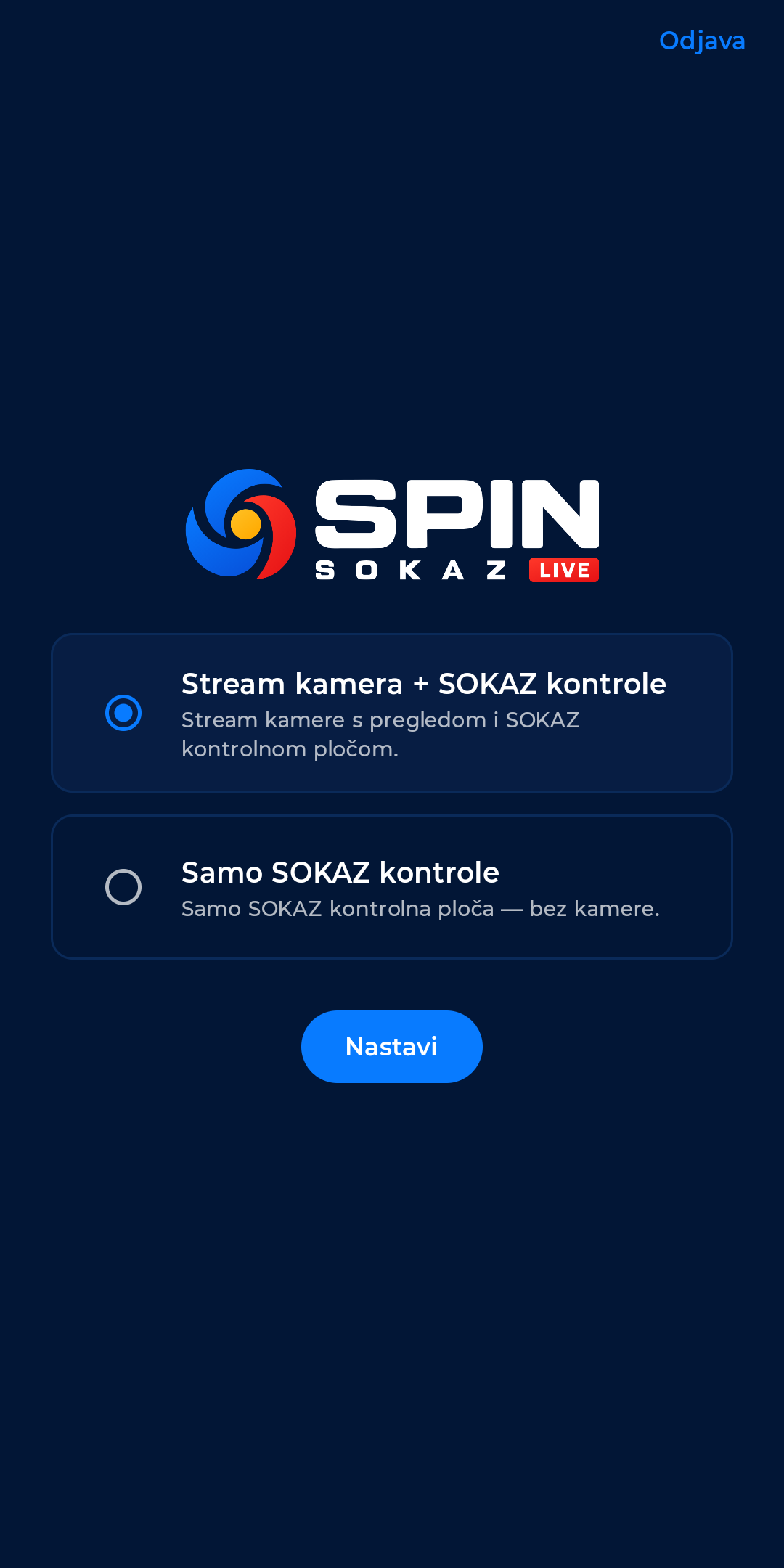
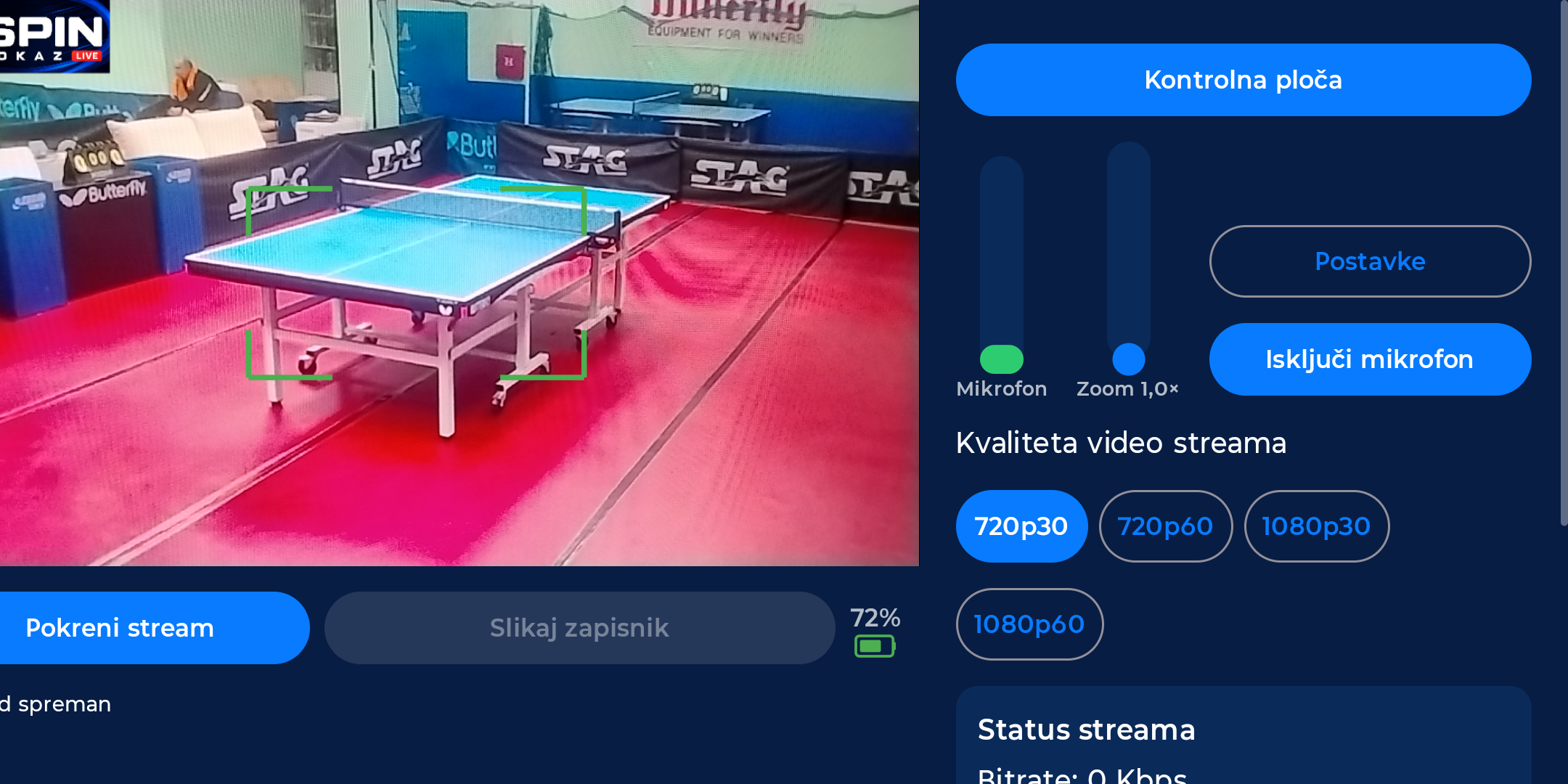
SPIN aplikacija spaja sve u jedno: stream kamere, ugrađenu kontrolnu ploču i gumb „Slikaj zapisnik”. Nakon prijave odaberi Stream kamera + SOKAZ kontrole i sve imaš na jednom telefonu.
Preuzmi SPIN aplikaciju s Google Playa →- Pokreni stream u aplikaciji (YouTube ili Facebook) i usmjeri kameru na stol.
- Kada je vrijeme za zapisnik, usmjeri kameru prema papiru i pritisni Slikaj zapisnik. Aplikacija sama uslika čisti kadar bez grafike, a obrada traje oko 10–20 sekundi.
- Rezultati se automatski pojavljuju na streamu, a grafike uključuješ i isključuješ u ugrađenoj kontrolnoj ploči.
Obje aplikacije rade na isti način — u postavke izvora dodaješ tvoj overlay kao web/browser izvor preko cijelog ekrana, iznad slike kamere.
- Otvori aplikaciju i napravi novu scenu (ili koristi postojeću) s kamerom kao glavnim izvorom slike.
- Dodaj novi izvor tipa Web / Browser / Widget (naziv se malo razlikuje između aplikacija).
-
U polje za URL zalijepi tvoj stream overlay URL, koji možeš naći u kontrolnoj ploči nakon prijave.
- Postavi širinu i visinu tog web izvora na 1920 × 1080, te ukoliko je potrebno, razvuci ga preko cijelog ekrana.
- Pozadina web izvora mora ostati providna (transparentna) — nemoj dodavati pozadinsku boju.
- Poredaj slojeve tako da je web overlay iznad slike kamere.
Ove postavke su dobra polazna točka za većinu mobitela i internetskih veza. Ako ti veza puca ili slika kasni, spusti bitrate; ako imaš jaku vezu i želi oštriju sliku, možeš ga malo podići.
Za flagship uređaje i dobru internetsku vezu, preporučeno je streamati na 60 FPS-a i bitrate od barem 6000 kbps.
SPIN aplikacija — jedan telefon
Telefon na stativu radi sve: streama, gumbom Slikaj zapisnik uslikava zapisnik i ima ugrađenu kontrolnu ploču. Drugi uređaj nije potreban.
Dva uređaja s IRL Pro / Moblin
Jedan telefon streama, a drugi držiš uz teren za fotografiranje zapisnika i upravljanje grafikama u pregledniku.
Ako streamaš s IRL Pro / Moblin i nemaš drugi uređaj, fotografiju zapisnika možeš snimiti izravno u aplikaciji za streamanje, zatim je iz galerije poslati kroz Kontrolnu ploču.
- U brzom izborniku telefona uključi automatsko zakretanje zaslona (povuci prstom od vrha zaslona prema dolje).
- Dok još nisi uživo, napravi probni Snapshot i potvrdi da se fotografija pojavila u galeriji.
- U pregledniku otvori Kontrolnu ploču i ostavi je spremnu u zasebnoj kartici.
IRL Pro (Android)
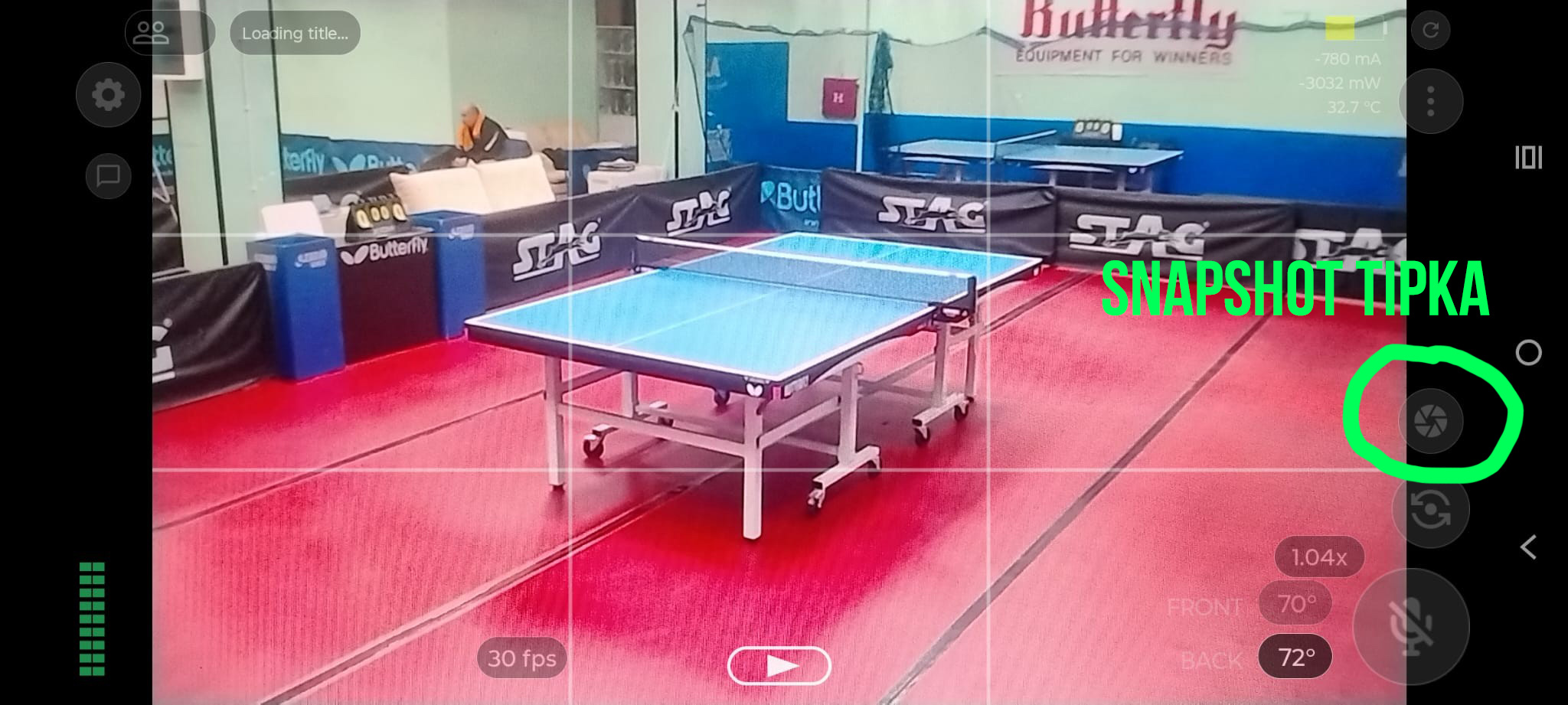
Na glavnom ekranu streama pronađi gumb s desne strane Snapshot s ikonom zatvarača (shuttera) objektiva. Nakon probne snimke otvori Galeriju / Google Photos → Nedavno. Ako Android zatraži pristup fotografijama i videozapisima, dopusti ga.
Moblin (iOS)
Otvori Settings → Quick buttons, pronađi Snapshot i premjesti ga na vidljivu stranicu brzih gumba. Napravi probnu snimku i provjeri aplikaciju Photos → Recents. Ako se ne sprema, u iOS postavkama otvori Apps → Moblin → Photos i dopusti spremanje fotografija.
- Uzmi papirnati zapisnik, priđi montiranom telefonu i približi papir kameri tako da ispuni gotovo cijeli pregled slike.
- Pritisni Snapshot i pričekaj potvrdu da je fotografija spremljena.
- Kratko prijeđi iz aplikacije za streamanje u preglednik i otvori Kontrolna ploča → Zapisnik → Galerija.
- Odaberi najnoviju fotografiju, pošalji je na obradu i odmah se vrati u IRL Pro ili Moblin.
- Obrađeni rezultati trebali bi se pojaviti u roku od nekoliko sekundi.
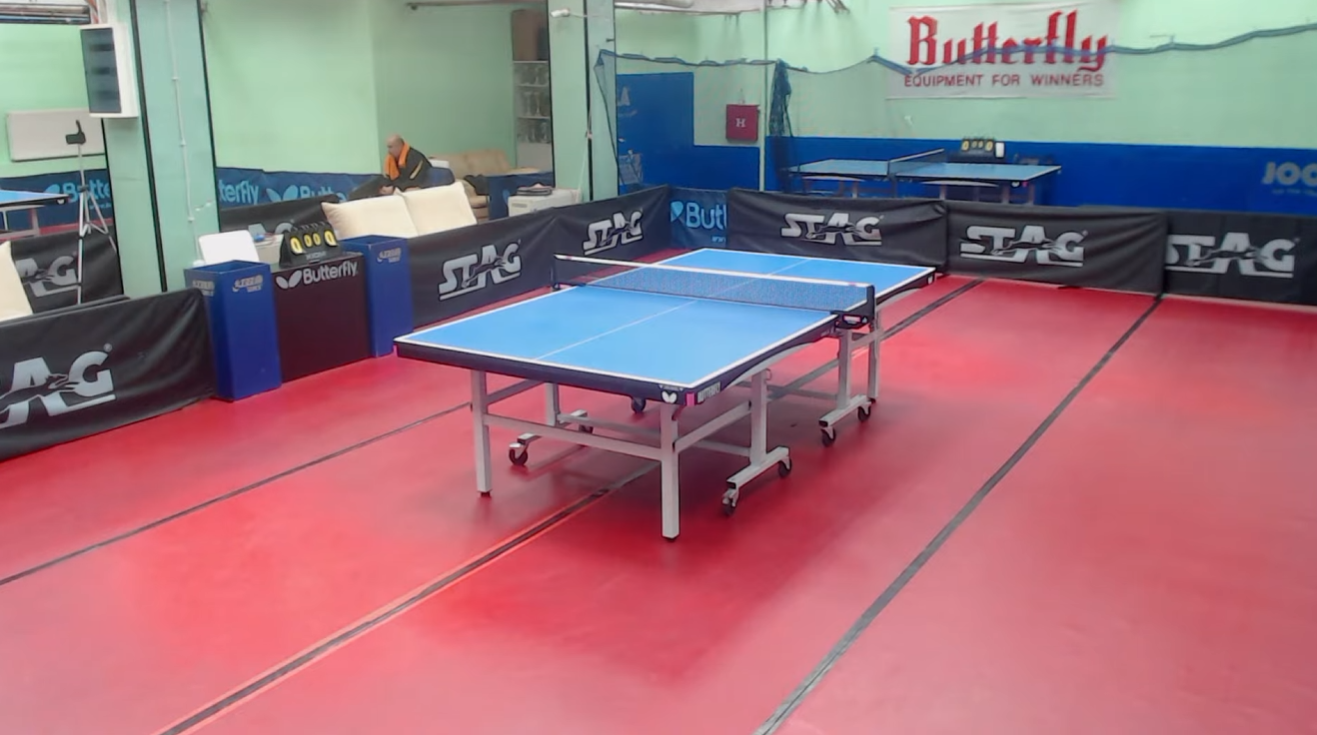
Postavi kameru iza stola, pod kutom od otprilike 30–45°, po mogućnosti s desne strane stola. U kadru bi trebali biti jasno vidljivi:
- Cijeli stol i oba igrača
- Sudac
- Semafor / rezultatska ploča (ako postoji)
Ako streamaš s računala, koristi OBS (Open Broadcaster Software):
- Dodaj izvor Video Capture Device (tvoja kamera) kao osnovnu sliku.
- Dodaj izvor Browser Source, i u polje URL zalijepi tvoj stream overlay URL (link s tokenom).
- Postavi Browser Source na 1920×1080, poravnat preko cijelog kadra.
- Poredaj Browser Source izvor iznad izvora kamere u popisu izvora (sources).
Preporučamo YouTube. Možeš streamati izravno na YouTube ili poslati jedan stream na Restream, koji ga zatim prosljeđuje na YouTube i druge povezane platforme.
Opcija A — izravno na YouTube
- Aktiviraj Live unaprijed: potvrdi telefonski broj kanala, zatim u YouTube Studiju odaberi Create → Go live. Prva aktivacija može trajati do 24 sata, zato je nemoj ostaviti za dan utakmice.
- Napravi stream: u Live Control Roomu otvori karticu Stream. Za prvi prijenos unesi osnovne podatke i odaberi Create stream; poslije možeš ponovno koristiti iste postavke.
- Uredi naslov: klikni Edit i naslov obavezno napiši u formatu „Prva Ekipa vs Druga Ekipa", s nazivima kao na stranici SOKAZ-a. Za zakazani prijenos otvori Manage, odaberi nadolazeći stream i klikni Edit.
- Kopiraj podatke za slanje: u Stream settings kopiraj Stream URL (RTMP server) i Stream Key.
- Unesi ih u aplikaciju: u IRL Pro otvori Settings → Connections i dodaj RTMP vezu; u Moblinu otvori postavke streama i dodaj novi RTMP stream. Stream URL ide u polje Server / RTMP URL, a ključ u Stream Key. Odaberi tu vezu prije pokretanja streama.
Opcija B — YouTube preko Restreama
- Otvori Restream račun, u lijevom izborniku odaberi Channels, zatim + Add New → YouTube i prijavom dopusti povezivanje željenog kanala.
- Odaberi New Stream → Encoder | RTMP, uključi povezani YouTube kanal i kroz Update Titles postavi naslov „Prva Ekipa vs Druga Ekipa".
- U Restream postavkama streama kopiraj njihov RTMP URL i Stream Key.
- U IRL Pro ili Moblinu napravi novu RTMP vezu naziva Restream i u nju zalijepi Restreamov server i ključ. Kad koristiš ovu vezu, aplikacija šalje stream Restreamu, a Restream ga prosljeđuje na uključene kanale.
Ako je sve ispravno postavljeno (overlay dodan preko cijelog ekrana, ispravne dimenzije, providna pozadina), sponzorski banner automatski će se pojavljivati u gornjem lijevom kutu tvog stream-a tijekom prijenosa — ne moraš ga ručno uključivati. Prikaz sponzorskog bannera se ne može isključiti, a pokušaji prekrivanja istog mogu rezultirati gašenjem pristupa sustavu.
Cijelim overlay sustavom — uključujući rezultate, postave i tablice — upravljaš preko Kontrolne ploče (upload.html), koju otvaraš na mobitelu ili tabletu pored stola.
Ovdje fotografiraš (ili učitaš fotografiju) zapisnika s utakmice. Sustav prepoznaje rezultate s fotografije (OCR) i priprema ih za unos na sokaz.hr te za prikaz na streamu. "Sekvenca" je automatski slijed grafika, koji se može prikazati ili samostalno, ili automatski nakon svakog novog uploada zapisnika.
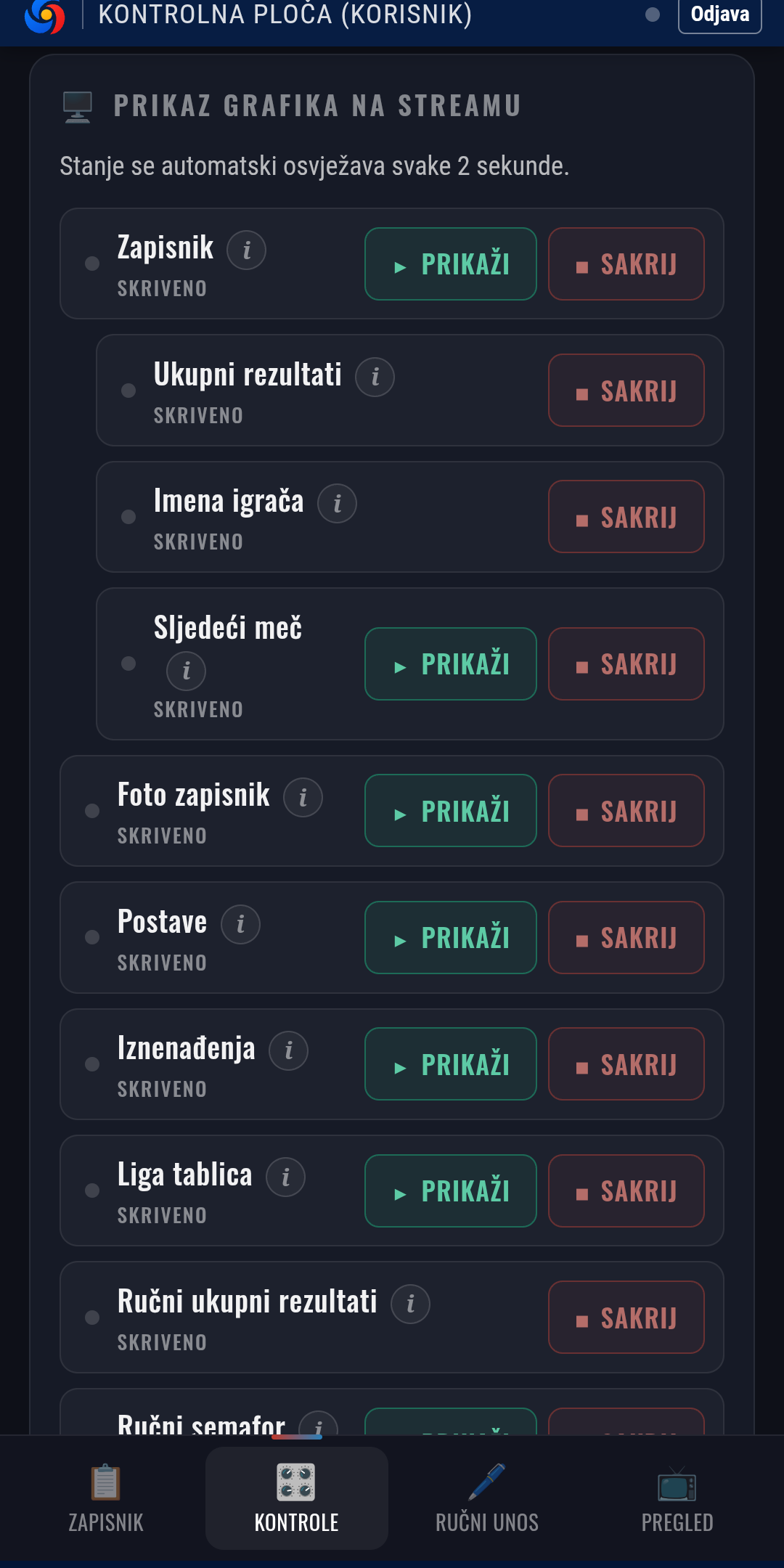
Ovdje uključuješ i isključuješ pojedine grafike na streamu. Uz svaku stavku stanje se automatski osvježava svake 2 sekunde. Gumbi:
Ovdje vodiš semafor pojedinačnog meča po poenima i setovima, prikazuješ fotografiju zapisnika bez obrade, ručno unosiš ukupni rezultat ili dohvaćaš postave (sastave ekipa) izravno sa sokaz.hr. Detaljne upute za semafor nalaze se u zasebnom odjeljku iznad.
Prikazuje embed tvog YouTube streama, tako da tijekom prijenosa možeš provjeriti izgleda li sve kako treba.
Poene unosiš jednim dodirom u kontrolnoj ploči, a isti rezultat možeš istodobno prikazivati kao grafiku na streamu i kao fizički semafor na tabletu ili drugom telefonu. Oba prikaza uživo prate imena igrača, poene, setove i igrača koji servira, a fizički semafor prati i zamjene strana. Napomena: Ovo nije automatsko očitavanje fizičkog semafora kamerom. To je napredna funkcija dostupna samo određenim partnerima.
- U Kontrolnoj ploči → Ručni unos → SPIN digitalni semafor upiši naziv turnira ili lige / kola (neobavezno), imena igrača i tko prvi servira. Promjene se spremaju automatski.
- Tijekom meča koristi velike gumbe +1 POEN. Servis se računa automatski, uključujući izmjenu nakon svakog poena od 10:10.
- Nakon završetka seta odaberi +1 SET uz pobjednika. Poeni se vraćaju na 0:0, strane se zamjenjuju, a u petom setu zamjena se automatski obavlja i kada prvi igrač dođe do 5 poena.
- Nakon posebno dobrog poena dodirni ★ Highlight. Sustav sprema vrijeme oznake te poveznicu i vrijeme početka YouTube prijenosa kada su dostupni, kako bi se poen poslije lakše pronašao u snimci.
- Za ispravke su dostupni −1 poen, −1 set i Poništi zadnju promjenu. Za sljedeći meč koristi Novi meč — sve 0:0.
- Grafiku na streamu možeš zasebno prikazati ili sakriti u kartici Kontrole → Ručni semafor, bez brisanja pripremljenog rezultata.
- Otvori kontrolnu ploču na uređaju koji će služiti kao semafor i okreni ga vodoravno prema igračima.
- Dodirni ikonu ⛶ na desnom rubu za puni zaslon. Podržani preglednici tada zadržavaju zaslon uključenim.
- Prikaz je namjerno obrnut u odnosu na kontrolnu ploču kako bi strane bile ispravne igračima koji gledaju u uređaj. Bijela loptica označava tko servira.
- Sakrivanje grafike sa streama ne gasi fizički semafor. On ostaje vidljiv i na 0:0 te nastavlja pratiti svaku promjenu iz kontrolne ploče.